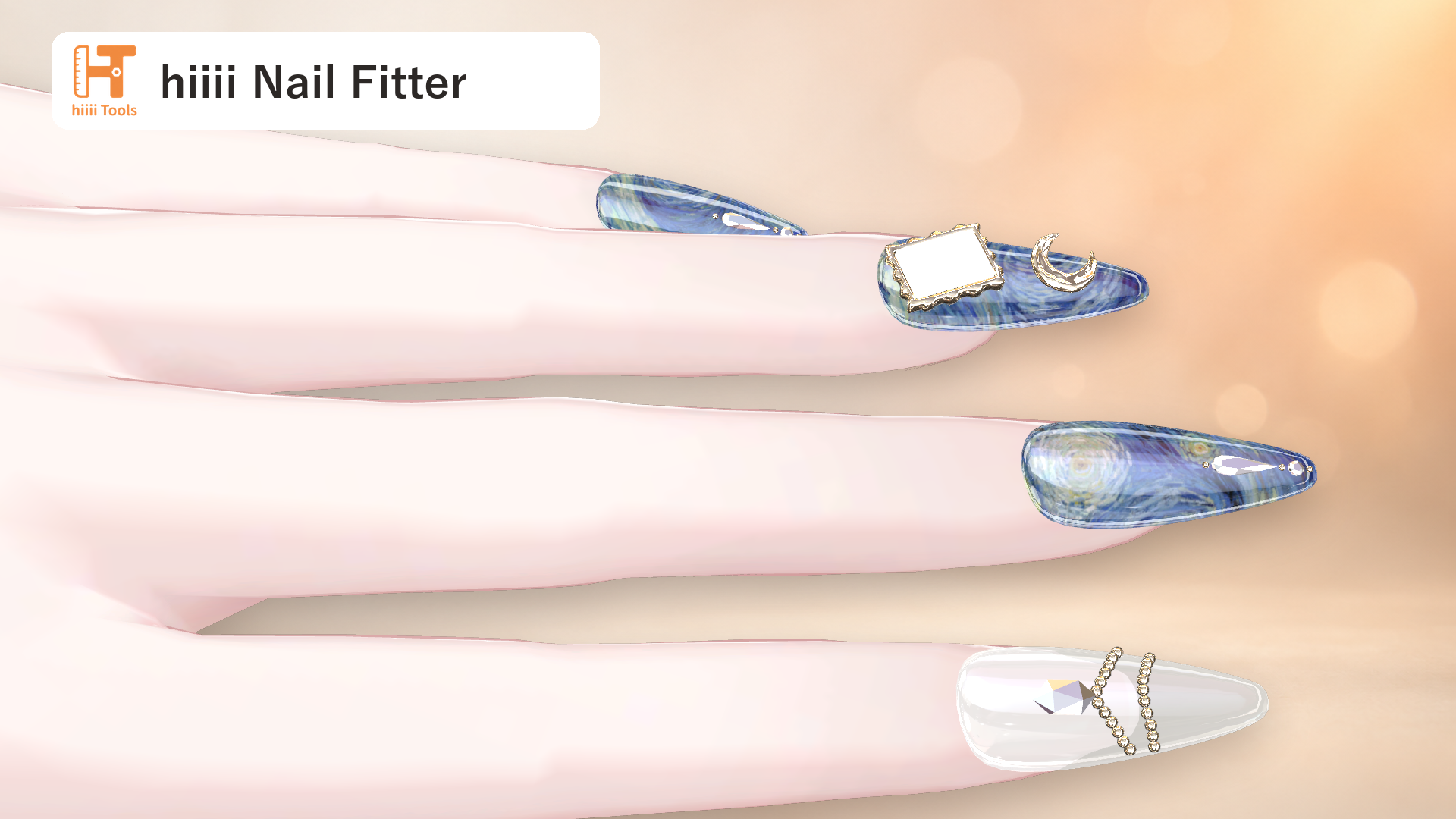
非対応のネイルも、自爪にフィット
他のアバター用のネイルを、あなたのアバターの自爪の形に合わせます。
 hiiii Tools
Video
Features
他のアバター用のネイルを、あなたのアバターの自爪の形に合わせます。
チップ本体は自爪のカーブに沿わせ、ストーンなどの装飾は形を保ちます。
両手10本(片手用は5本)をまとめて計算。装着の様子はそのまま実際の速さで。
Scene 左下で移動・回転・サイズを切り替えて、ドラッグで整えます。
元のネイルの Prefab・Mesh・Material は書き換えず、装着用のコピーを作ります。
Gallery
How to use
作業の前に、プロジェクトと Scene のバックアップを取ってください。ツールは Tools > hiiii_Tools > hiiii Nail Fitter から開きます。
片手用は、指1本ではなく5本をまとめた親 Prefab を使います。アバターの既製の付け爪が重なる場合は非表示にし、体のメッシュにある自爪は残してください。品質の警告が出たら「結果の詳細」と各指の見た目を確認します。
本体と装飾が同じ材質・同じメッシュにまとまっていると、自動で分けられず「要確認」が出ることがあります。
Prefab > Unpack Completely で展開します。指輪など爪に付けないオブジェクトを外し、残ったネイルの親を「ネイル」欄に入れます。元の Prefab アセットは変わりません。| 役割 | 使う場面 |
|---|---|
| ネイル本体(曲げる) | 爪に沿わせて変形させるチップ本体 |
| 装飾(形を保つ) | ストーン・チャーム・金属パーツなど、形を変えたくないもの |
| 装飾(曲げる) | シールやラインなど、ネイルのカーブに沿わせたい装飾 |
| 揺れもの(骨と形を保つ) | PhysBone で揺れるチェーンなど |
問題のないパーツは自動判定のままで構いません。「反対の手も同時に分類」で、左右で同じ形のパーツを一度に指定できます。
| モード | できること |
|---|---|
| 移動 | 爪の向きを基準に、左右・前後・高さの位置を合わせる |
| 回転 | 根元を支点に、扇状の向き・先端の上げ下げ・ひねりを整える |
| サイズ | 赤 = 横幅、青 = 長さ、中央 = 全体のサイズ |
| すべて | 移動・回転・サイズのハンドルを同時に表示 |
ドラッグ中は仮の形を表示し、手を離すと自爪との接触を計算した形に切り替わります。数値では「形・サイズ」や「位置・角度」から調整できます。やり直すときは「この指の調整をリセット」を使います。
片手用のネイルは、調整後に「反対の手にも装着する(左右反転)」でもう片方へ複製できます。
Tools > hiiii_Tools > hiiii Nail Fitter を開きます。ネイル名_アバター名)を入れます。元のネイルではありません。Assets/hiiii_Tools/hiiii_NailFitter/Output/<アバター名> に保存されます。Scene や Prefab が参照するため、使用中は削除しないでください。Before use
本ツールはhiiiidayoが制作した非公式ツールです。Unity Technologies、VRChat Inc.、Modular Avatarおよび各開発元による公式・公認・提携ツールではありません。各名称・商標はそれぞれの権利者に帰属します。
FAQ
はい。Humanoid で自爪のメッシュがあるアバターなら、他のアバター用のネイルを合わせられます。素材によっては調整が必要です。
変更しません。装着用のコピーを作ります。
指輪などネイル以外のパーツは外してから装着してください。
Scene を保存しておけば「調整を続ける」で再開できます。Prefab だけでは再開できません。
装着したネイルはアバターと一緒にアップロードできます。
BOOTH
hiiii Nail Fitter は11月6日(金)にBOOTHで販売を開始します。
Credits / Notice
紹介画像・動画に使用しているアバターやネイル、BGM は本ツールに含まれません。
本ツールはhiiiidayoが制作した非公式ツールです。Unity Technologies、VRChat Inc.、Modular Avatarおよび各開発元による公式・公認・提携ツールではありません。各名称・商標はそれぞれの権利者に帰属します。