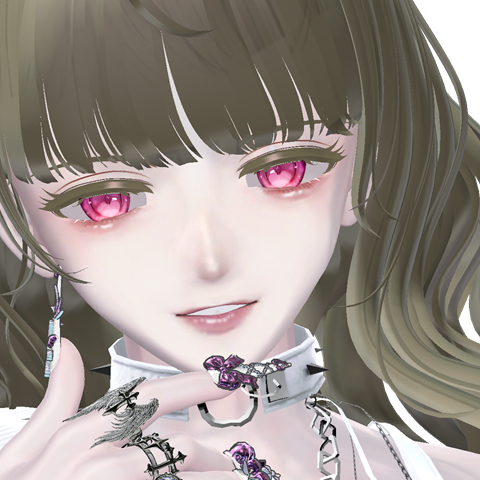
Unity Editor 拡張 / 3Dモデル制作・改変

hiiii Ring Fitter

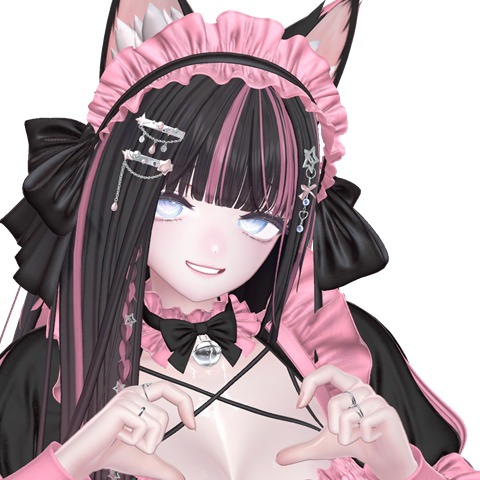
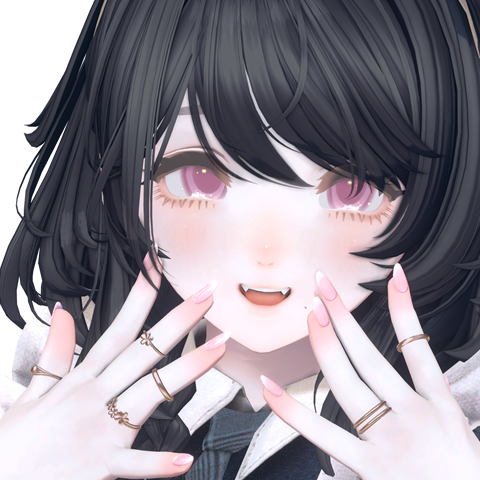
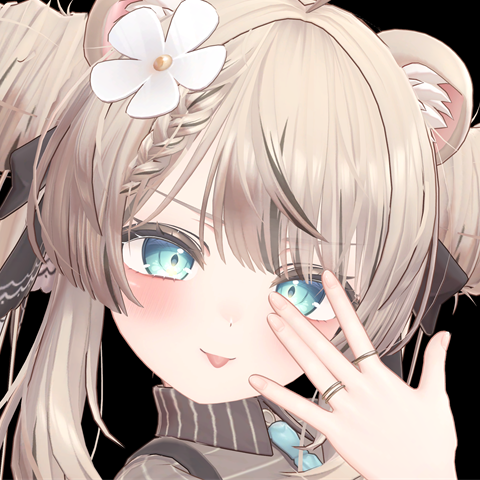
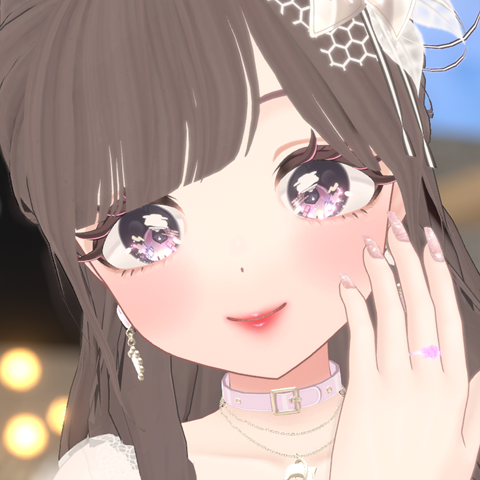
アバターの指輪装着を、見て、合わせて、まとめて反映。

見て

Scene上の指輪をいきなり動かさず、プレビューで確認しながら調整

合わせて

手・指・位置を選び、位置・向き・サイズを細かく調整

反映

問題なければ、Scene上のアバターへまとめて装着

Overview

毎回ちょっと大変な指輪合わせを、作業しやすく。

hiiii Ring Fitter は、アバターの改変で、指輪をアバターの指に合わせやすくするための Unity Editor 拡張ツールです。

指輪をアバターに付けるときは、位置・向き・サイズ・指への追従設定など、細かい調整が必要になりがちです。 このツールでは、指輪とアバターを登録し、プレビュー画面を見ながら調整して、最後にボタンを押すことでScene上へ反映できます。

魔法の杖というより、かなり気の利くピンセットです。

Features

主な特徴

プレビューを見ながら調整

Scene上の指輪を直接動かす前に、ツール内のプレビューを見ながら、位置・向き・サイズを調整できます。

  • 左手 / 右手、親指から小指まで指定
  • 根元 / 中段 / 指先の位置を指定
  • 前後、高さ、傾き、回転、サイズを調整
  • X/Y/Z方向ごとのサイズ調整にも対応

自動フィットで仮配置をサポート

登録した指輪を、選んだ手・指・位置へ自動で仮配置します。専用設定がない指輪でも、ある程度の位置合わせを補助します。

  • プレビュー確認後に手動で微調整
  • 完全自動で必ずぴったり合わせる機能ではありません

Modular Avatar の追従設定

Modular Avatar を使用しているプロジェクトでは、指輪を指に追従させるための設定も同じ流れで進められます。

  • 見た目の位置合わせと追従設定をまとめて進行
  • 配置済みリングへ MA Bone Proxy だけを設定するタブを用意

Directボーンによる追従設定

Modular Avatar方式だけでなく、Directボーンによる追従設定もサポートします。

  • どの指のどのあたりに付けるかを選びながら設定
  • 手作業で追従先を探す手間や指定ミスを減らしやすい

複数リングやチェーン付きリング

複数の指輪を登録して、まとめて装着できます。チェーンやチャーム付きの指輪では、指輪本体と共有パーツを分けて扱える場合があります。

  • 両端のリングに合わせる共有パーツ
  • 1つのリングにぶら下げるチャーム
  • 自動判定が合わない場合は手動で分類を調整

カタログ機能で再利用

一度合わせた指輪や組み合わせをカタログから呼び出し、あとから直したり再利用したりしやすくなっています。

  • 装着済みリングの再編集
  • 同じ組み合わせの再利用
  • 呼び出しただけではScene上の指輪は動きません
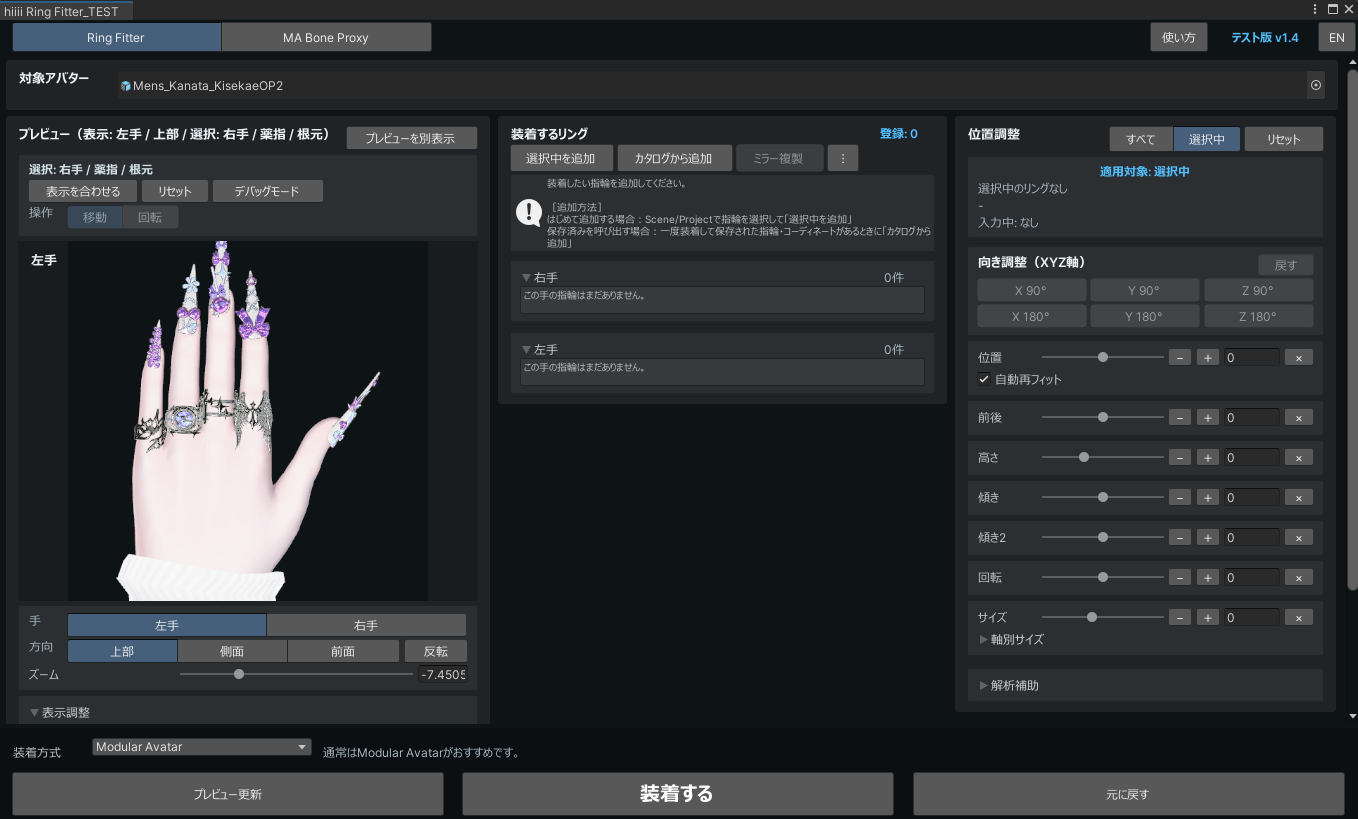
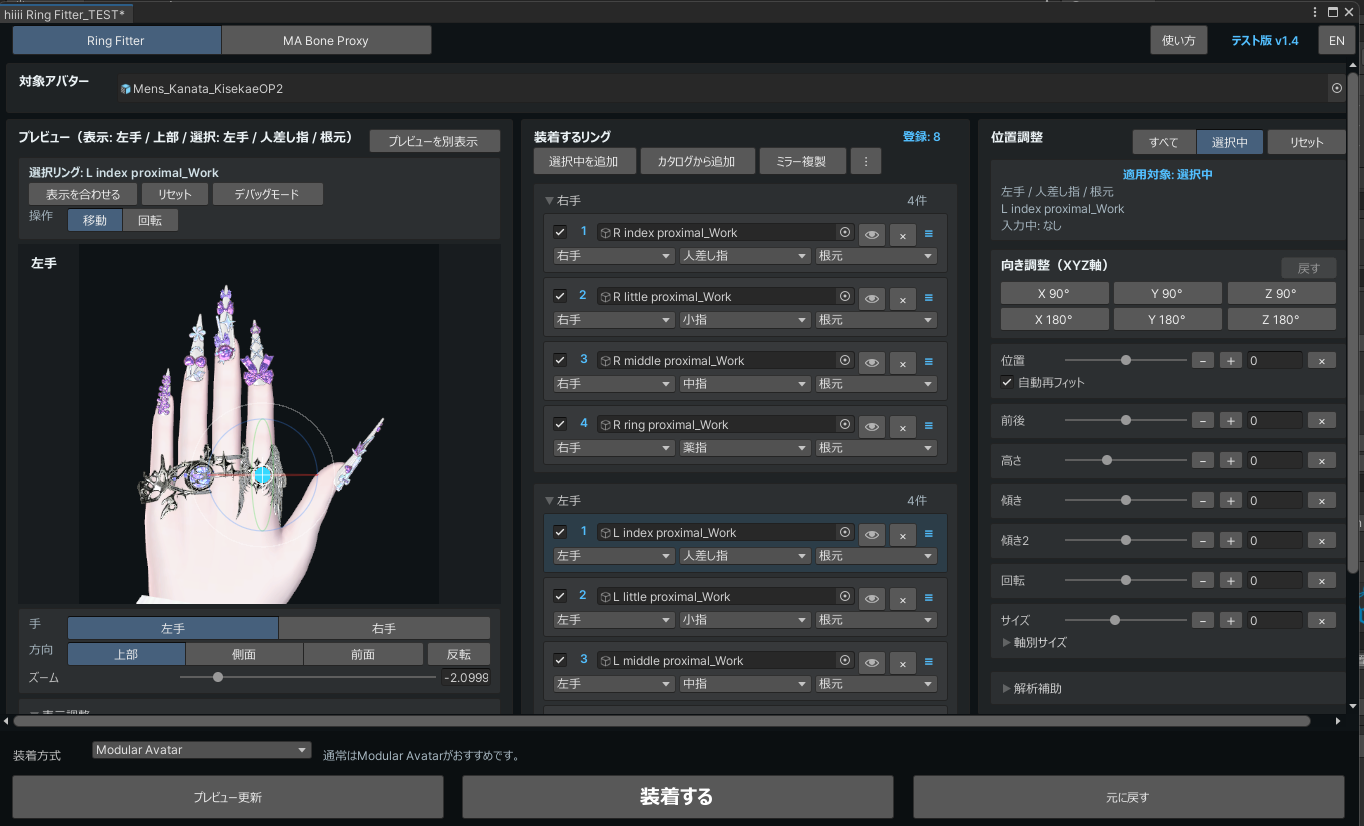
hiiii Ring Fitter の作業画面。左にアバター、中央に指輪プレビュー、右にリング一覧と調整項目が表示されています。
対象アバター、リング一覧、プレビュー、調整項目を見ながら作業します。

Recommended

こんな人におすすめ

  • VRChatアバターに指輪を付けたい
  • Unityでの細かい位置合わせが苦手
  • 指輪の向きやサイズ調整で毎回時間がかかる
  • 複数の指輪をまとめて付けたい
  • Modular Avatarを使って指輪を追従させたい
  • すでに置いてある指輪へ、追従設定だけまとめて入れたい
  • 指輪アクセサリー制作時の確認や調整を楽にしたい

Tabs

2つの作業タブ

Ring Fitter

指輪をプレビューしながら位置合わせして装着する基本タブです。はじめて使う場合は、まずこのタブを使います。

MA Bone Proxy

すでにScene上に配置済みの指輪へ、Modular Avatar Bone Proxyだけをまとめて設定するためのタブです。

Workflow

基本の使い方

hiiii Ring Fitter の基本操作画面
まずは Ring Fitter タブで、アバターと指輪を登録して調整します。
  1. 01ツールを開く

    Unity上部メニューから Tools > hiiii_Tools > hiiii Ring Fitter を選びます。

  2. 02対象アバターを指定する

    Sceneにアバターを配置し、「対象アバター」にアバターの一番上のオブジェクトを入れます。Humanoid設定がある場合は、手や指のボーンを自動で探します。

  3. 03指輪を登録する

    「装着するリング」に指輪を登録します。HierarchyまたはProjectで指輪を選んで「選択中を追加」を押すか、手動入力欄のObject欄へ指輪を入れます。

  4. 04手・指・位置を選ぶ

    リング一覧で、左手 / 右手、親指 / 人差し指 / 中指 / 薬指 / 小指、根元 / 中段 / 指先を選びます。自動入力が違う場合は手動で選び直します。

  5. 05プレビューを見ながら調整する

    プレビュー画面で見た目を確認しながら、位置、前後、高さ、傾き、回転、サイズを調整します。向きが合わない場合はX/Y/Zの90度・180度回転も試せます。

  6. 06装着する

    見た目が合ったら「装着する」を押します。Modular Avatar方式では、対象アバター配下に専用グループを作成し、必要に応じてBone Proxyを追加または更新します。

Multiple rings

複数リングや共有パーツも扱いやすく。

複数の指輪を登録して、まとめて装着できます。チェーンやチャームが付いた指輪の場合、指輪本体と共有パーツを分けて扱える場合があります。

共有パーツは、両端のリングに合わせる設定や、1つのリングにぶら下げるような設定ができます。複雑な形のアクセサリーでは、自動判定が合わない場合があるため、分類や位置を手動調整してください。

複数リングと共有パーツを扱う hiiii Ring Fitter の画面
リング本体と、チェーン・チャームなどの共有パーツを分けて確認できます。

Direct controls

プレビュー上で直接移動・回転

hiiii Ring Fitter のプレビュー上に表示される直接操作ハンドル
中央点、XYZリング、白い外周リングで直感的に調整します。
中央の青い点
常に移動
赤いリング
X軸回転
緑のリング
Y軸回転
青いリング
Z軸回転
白い外周リング
現在のプレビュー視点を基準に回転
Shift
微調整

MA Bone Proxy

追従設定だけをまとめて入れる。

すでに指輪の位置合わせが終わっていて、追従設定だけ行いたい場合は、MA Bone Proxy タブを使います。 このタブでは、指輪の位置・回転・サイズは変更しません。指に追従させるための設定だけを追加または更新します。

  1. MA Bone Proxy タブを開く
  2. 対象アバターを指定する
  3. Hierarchyから指輪や親オブジェクトを追加する
  4. 手・指・位置を確認する
  5. MA Bone Proxyを適用 を押す

Before purchase

購入前にご確認ください

完全自動で必ずぴったり合わせるツールではありません

本ツールは、指輪の位置合わせを助けるためのツールです。

自動フィット機能はありますが、すべてのアバター・すべての指輪に対して、完全にぴったり合うことを保証するものではありません。

アバターの形、指の太さ、指輪の形、装飾の大きさ、ボーン構造などによっては、手動での微調整が必要です。

Unityでの基本操作が必要です

本ツールはUnity Editor上で使用するツールです。できるだけわかりやすく作っていますが、Unityの基本操作は必要です。

  • Unityプロジェクトを開く
  • unitypackageをインポートする
  • Sceneにアバターを置く
  • HierarchyやProjectからオブジェクトを選ぶ
  • InspectorやConsoleを確認する

必要環境

アバターの改変用Unityプロジェクトを想定しています。

  • Unity 2022.3系
  • VRChat向けアバタープロジェクト
  • 指輪モデル、または指輪として使いたいオブジェクト
  • Modular Avatar。Modular Avatar方式で装着する場合、またはMA Bone Proxyタブを使う場合に必要です

アバターによっては手動指定が必要です

Humanoid設定があるアバターでは、手や指のボーンを自動で検出します。ただし、特殊な構造では自動検出できないことがあります。

  • 非Humanoidアバター
  • ボーン名が特殊なアバター
  • 手や指の構造が一般的なアバターと違う場合
  • 衣装側ボーンなど、別のボーンと混ざりやすい場合

複雑な指輪では調整が必要です

大きな飾り、左右非対称、複数の輪、チェーンやチャーム付きなど、複雑な形のアクセサリーでは追加調整が必要になる場合があります。

自動判定が合わない場合は、リングの向きや穴の方向を変えたり、チェーン・チャームなどの共有パーツを分けて調整したりしながら、プレビューで見た目を確認してください。

VRChatアップロード後の見た目は必ず確認してください

Unity上で合って見えても、VRChat上での見た目は環境やアバター設定によって変わる場合があります。アップロード後は、見た目や動きを必ず確認してください。

導入前・更新前はバックアップ推奨です

初めて導入する場合も、すでに本ツールを導入済みで更新する場合も、プロジェクト全体、または本ツールのフォルダのバックアップをおすすめします。

更新時には既存のツールファイルが上書きされることがあります。

非公式ツールです

本ツールは hiiiidayo が制作した非公式ツールです。Unity Technologies、VRChat Inc.、Modular Avatar、および各関連サービス・開発元による公式ツール、公認ツール、提携ツールではありません。

各名称・商標は、それぞれの権利者に帰属します。

FAQ

FAQ / トラブルシューティング

Unityのメニューに hiiii Ring Fitter が出ません

Assets/hiiii_Tools/hiiii_RingFitter 配下のファイルがImportされているか、UnityのConsoleにエラーが出ていないか、Import直後でコンパイル中ではないかを確認してください。

Consoleに赤いエラーが出ている場合、ツールが正しく読み込まれないことがあります。

対象アバターを入れても、手や指が見つかりません

アバターがHumanoid設定になっているか、手や指のボーンが存在しているか、衣装用ボーンや別アバターのボーンを指定していないかを確認してください。

自動で見つからない場合は、ボーンが見つからない時の手動指定から、手や指のボーンを手動で指定してください。

選択中を追加 が押せません

先に「対象アバター」を指定してください。対象アバターが未設定の状態では、指輪の追加はできません。

Prefabを登録したらうまく装着できません

PrefabアセットやPrefabインスタンスは直接変更されません。対象アバターを指定したあとに指輪を追加すると、対象アバター配下に作業用コピーが作られます。

古い登録状態でPrefabが残っている場合は、対象アバターを指定し直してから、指輪を追加し直してください。

「別アバター配下のリング」と表示されます

登録した指輪が、現在選んでいる対象アバターとは別のアバターの中にあります。

安全に進める場合は「対象アバターへコピー」を使ってください。元の場所から移動したい場合だけ「対象アバターへ移動」を使ってください。

Modular Avatarが見つからないと言われます

Modular Avatar方式で装着する場合、プロジェクトにModular Avatarが必要です。

Modular Avatarを導入するか、装着方式を「直接配置」に変更して試してください。

プレビューでは合っているのに、装着後にずれます

以下を確認してください。

  • プレビュー更新 を押して、最新の状態で再計算する
  • 登録している指輪が作業コピーになっているか確認する
  • 装着方式が目的に合っているか確認する
  • Modular Avatar Bone Proxyの設定が、他の設定で上書きされていないか確認する
  • UnityのUndoで戻して、もう一度調整する
指輪の向きや穴の方向が合いません

向き調整の X/Y/Z 90度・180度ボタン、リングタイプ、穴の向き設定、回転や傾きの調整を試してください。

指輪の形によっては、少しずつ調整した方が早い場合があります。急がばスライダーです。

  • 複数リングやチェーン付きの場合は、リングタイプを 複数リング に変える
  • 指輪の穴の向きを Auto から X/Y/Z に変えて試す
  • 大きな飾り付きの指輪では、中心マーカーを使う
大きな飾りが付いた指輪の中心がずれます

指輪の見た目の中心と、ツールが計算した中心がずれることがあります。

その場合は、指輪オブジェクトの子に空のGameObjectを作り、名前を _RingCenter などにすると、そこを中心として使える場合があります。元Prefabではなく、ツールが作成した作業コピー側に置くのがおすすめです。

  • _RingCenter
  • _BandCenter
  • RingCenter
  • BandCenter
複数リングやチェーン付きリングがうまく分かれません

自動判定が合わない場合があります。「分割を編集」から、各パーツを「リングへ」または「共有パーツへ」に切り替えてください。

チェーンやチャームのようなパーツは、共有パーツとして調整できます。共有パーツは、自動フィットではなく、元の位置関係をもとに手動調整する形になります。

共有パーツとは何ですか?

チェーンやチャームなど、指輪本体ではないパーツのことです。たとえば、2つの指輪をつなぐチェーンや、リングにぶら下がる飾りなどです。

共有パーツは、通常の指輪とは別に調整できます。

  • 両端: 2つのリングをつなぐチェーン向け
  • 1リング: 1つのリングに付いたチャーム向け
装着済みの指輪をあとから直せますか?

はい。カタログから装着済みリングを呼び出して、再編集できます。

呼び出しただけではScene上の指輪は動きません。プレビューで確認してから調整し、「装着・更新」を押すと反映されます。

複数の指輪をまとめて装着できますか?

はい。リング一覧に複数の指輪を登録して、まとめて装着できます。

ただし、処理できないリングがある場合は、行ごとに理由が表示されます。表示された内容を確認して、必要に応じて設定を直してください。

反対側の手にコピーできますか?

はい。ミラー複製を使うと、右手から左手、左手から右手へ複製できます。

ただし、指輪の形や装飾によっては完全に左右対称にならない場合があります。複製後は、必ずプレビューで確認してください。

MA Bone Proxyを適用できません

以下を確認してください。MA Bone Proxyタブでは、位置やサイズは変更せず、追従先の設定だけを追加または更新します。

  • 対象オブジェクトが対象アバター配下にあるか
  • 対象オブジェクトにMesh RendererまたはSkinned Mesh Rendererがあるか
  • Prefabアセットではなく、Scene上のオブジェクトを指定しているか
  • Modular Avatarがプロジェクトに入っているか
  • 手・指・位置の設定が正しいか
英語表示はありますか?

主要UI、ツールチップ、ヘルプ、エラーメッセージは、日本語/英語の切り替えに対応しています。右上の EN ボタンから切り替えできます。

このツールだけで、どんな指輪でも必ず装着できますか?

いいえ。本ツールは、指輪の位置合わせや追従設定を助けるためのツールです。すべてのアバター・すべての指輪で、完全自動装着を保証するものではありません。

特に、複雑な形の指輪、特殊なボーン構造のアバター、非Humanoidアバターでは、手動調整が必要になる場合があります。

Notes

免責・注意事項

  • 本ツールはUnity Editor上で使用するVRChat向け制作補助ツールです。
  • 完全自動でのフィットや、すべてのアバター・指輪への対応を保証するものではありません。
  • アバターや指輪の構造によっては、手動調整が必要です。
  • Unity上での見た目と、VRChat上での見た目が異なる場合があります。
  • 導入前、更新前にはバックアップをおすすめします。
  • 購入前に、商品説明、更新履歴、利用条件をご確認ください。
  • 購入後は、同梱READMEを確認してから導入してください。

Distribution

頒布ページ

hiiii Ring Fitter は BOOTH の hiiii Tools ショップで公開しています。 購入前に商品ページの説明、更新履歴、利用条件を確認してください。 購入後は、同梱READMEを確認してから導入してください。